Ketemu lagi dengan Newbiescybermedia, Ya di artikel ini newbi3stutor akan menjelaskan bagaimana Cara Install Kali Linux Lengkap dengan Gambar. Yuk kita bahas secara rinci :)
Sebelum itu kita ulas kembali mengenai kali Linux.
Kali Linux
merupakan distro Linux yang dirancang secara khusus untuk penetration
dan testing sebuah sistem keamanan komputer. Kali Linux sendiri adalah
reinkarnasi dari BackTrack, sebuah sistem operasi khusus hacking yang
cukup populer dimasa jayanya. Hal yang menjadi pembeda Kali Linux dengan
pendahulunya BackTrack adalah base yang digunakan. Jika BackTrack
merupakan pengembangan dari sistem operasi Ubuntu, Kali Linux
dikembangkan dari base Debian sistem operasi turunan Linux yang sudah
cukup tua dan paling stabil.
Seperti
yang dijelaskan di atas bahwa Kali Linux ini sengaja dibuat sebagai
sistem operasi yang digunakan khususnya untuk penetration dan testing
sebuah sistem keamanan komputer. Maka tidak heran jika sistem operasi
ini dianggap sebagai salah satu senjata andalan para hacker. Untuk anda
yang ingin belajar penetrasi situs atau testing keamanan jaringan di
kantor atau disekolah anda wajib mencoba sistem operasi khusus hacking
ini. Untuk mencoba Kali Linux ini pastinya anda harus terlebih dahulu
menginstallnya di komputer anda bukan? untuk itu di kesempatan kali ini saya
akan menjelaskan Cara Install Kali Linux Lengkap dengan gambar.
Untuk menginstall Kali Linux ini yang perlu anda persiapkan adalah :
- PC/Laptop Minimum RAM 512 MB, HDD 15 GB
- DVD/Flashdisk installer Kali Linux
Untuk langkah installasi Kali Linux di komputer/laptop yang harus anda lakukan adalah sebagai berikut :
1.Seperti biasa siapkan media installernya bisa berupa CD yang
sudah di Burn atau USB Bootable kalian bisa liat caranya di artikel ini.
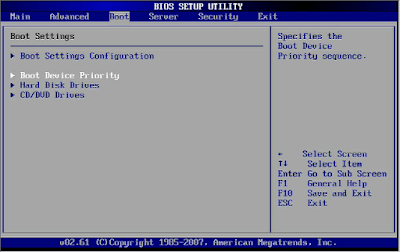
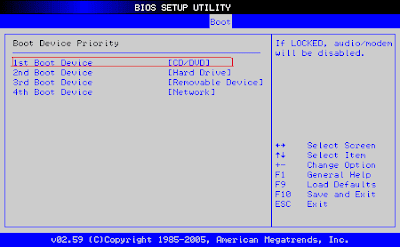
2.Masuk ke sistem BIOS anda dengan menekan tombol Del / F12 / Esc / F11
Atur urutan Boot pada BIOS sesuai installer yang digunakan
dimana urutan pertama adalah CD Rom
jika menggunakan CD untuk installasinya atau USB HDD/USB Drive jika
media installasi menggunakan Flash Disk
Karena saya menginstall menggunakan CD/DVD untuk media installasinya maka saya menempatkan CD rom paling atas.
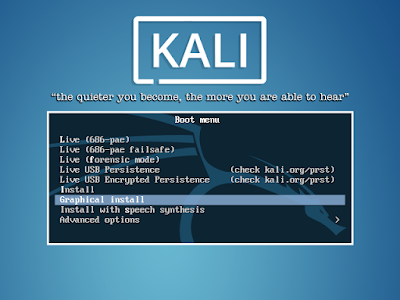
3.Tunggu sampai berhasil booting dengan tampilan kurang lebih
seperti dibawah
Selanjutnya silahkan pilih graphical install
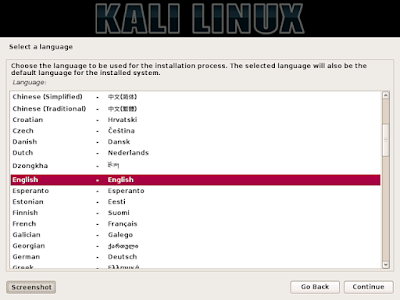
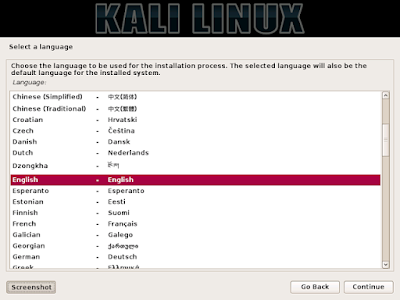
4.Pada menu pilihan bahasa langsung saja pilih English agar lebih familiar. Jika sudah klik Continue
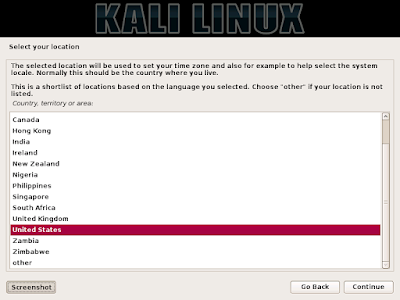
5.Selanjutnya pada pemilihan lokasi negara anda bisa memilih United States, lalu klik continue
6.Di sini kita disuruh untuk memilih
jenis keyboard yang kita gunakan, rata-rata jenis diindonesia adalah American English.
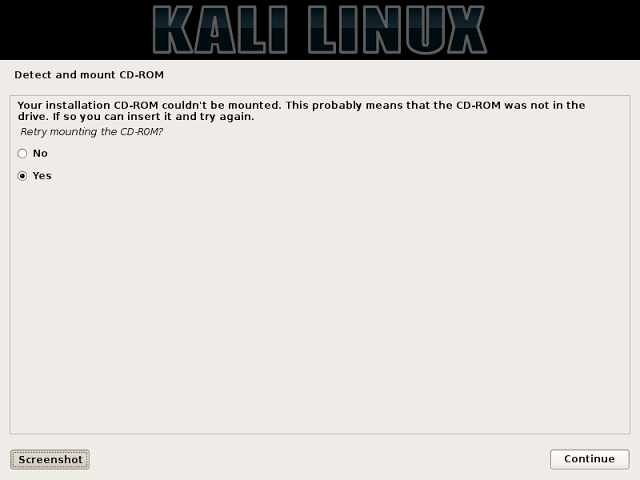
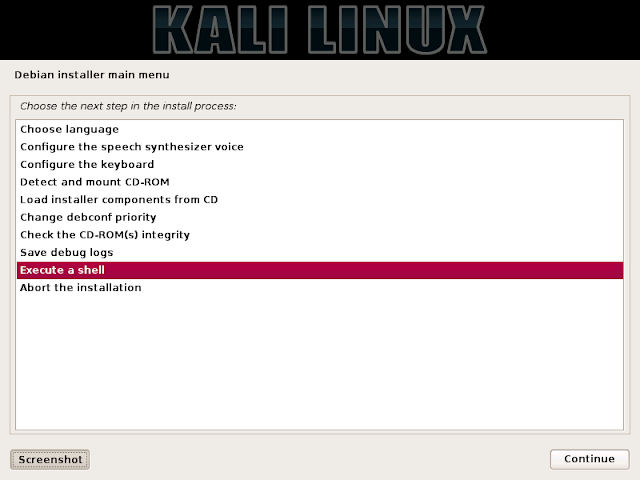
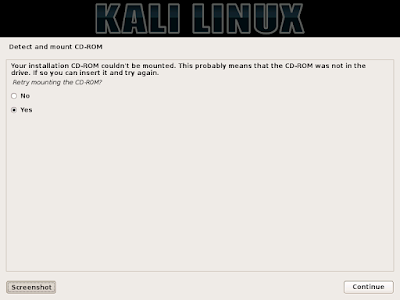
7.Sebagian Orang Mungkin mengalami Eror Seperti Ini, Jika kalian mengalaminya maka alangkah baiknya anda melihat Disini untuk memperbaikinya.
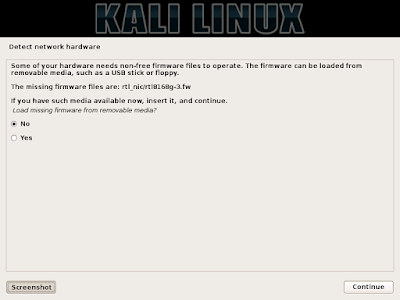
8."Detect Network Hardware" Pilih No dan Continue
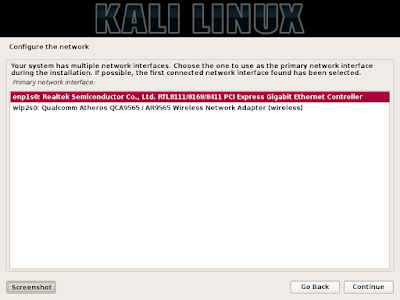
9.Konfigurasi network, karena disini tidak tersedia jaringan Wifi/LAN dan untuk mempersingkat waktu, saya klik Go Back dan langsung ke tahap selanjutnya
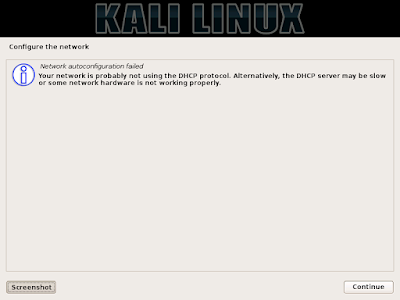
10.Proses akan Fail tapi jangan panik ikuti saja dan Continue
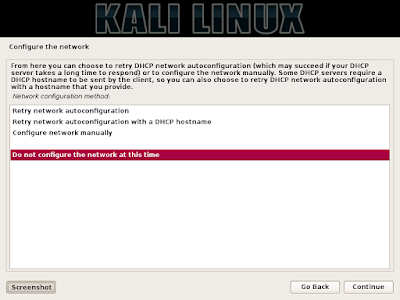
11.Pilih Do Not configure the Network this Time lalu Continue
12.Kita biarkan saja proses diatas jangan diganggu sampai muncul seperti dibawah ini, disini kita disuruh memberi nama host terserah kalian
mau dikasih nama apa misalnya kali, lalu klik continue
13.Selanjutnya kita disuruh untuk membuat password kali linux kita,
password terserah teman-teman yang penting teman-teman ingat soalnya
password ini untuk login ke kali linux kita nanti, Jika sudah selesai
silahkan klik continue
14.Lalu muncul gambar sperti Biarkan proses berjalan sampai muncul gambar berikutnya.
15.Di sini kita disuruh memilih waktu tempat tinggal kita,
terserah mau milih yang mana tapi karna kita di indonesia saya akan
memilih pacific, lalu klik continue
16.pada tahap ini
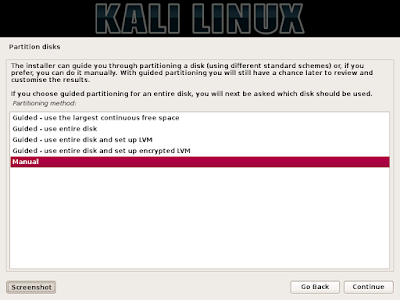
hati-hati kalau kita salah pilih partisi maka data kita akan hilang
semua, maka dari itu saya pilih manual.
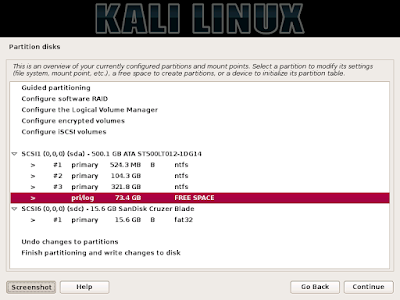
17.Karena Kita sudah membuat ruang kosong Sebelumnya, maka disitu akan ada tulisan FREE SPACE nah kita klik itu dan Continue
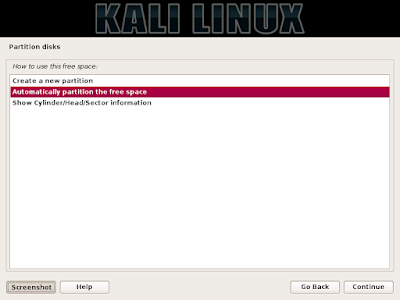
18.Pilih Automatically Partition the free space dan Continue
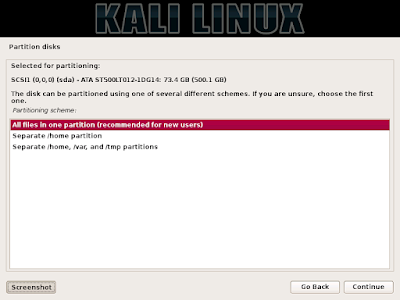
19.Disini terdapat 3 pilihan yaitu
- All files in one partition
- Separatee /home partition
- Separatee /home, /var, and /tmp partitions
Disini saya memilih opsi nomor 1, dimana nanti semua file system Kali Linux akan jadi satu dalam 1 partisi
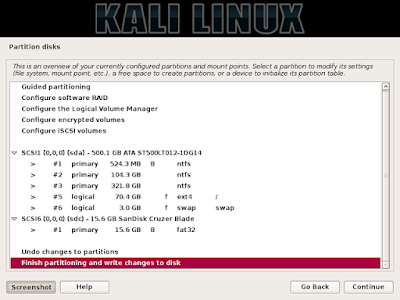
20.ini adalah tampilan partisi yang akan di buat
partisi linux berada di #5 dan swap di #6
pilih Finish partising and write changes to disk dan klik continue
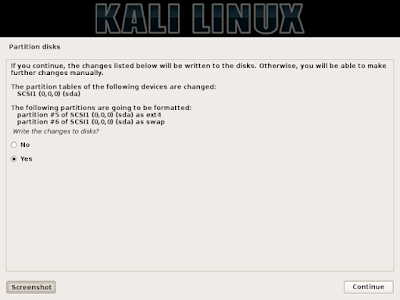
21.Langkah terahir adalah install system, akan ada pertanyaan untuk
memformat hardisk yg digunakan untuk install filesystem dan swap kali
linux, pilih yes dan continue
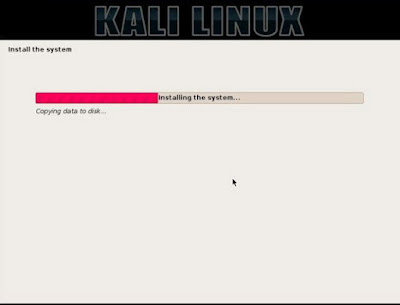
22.Proses Akan Berjalan
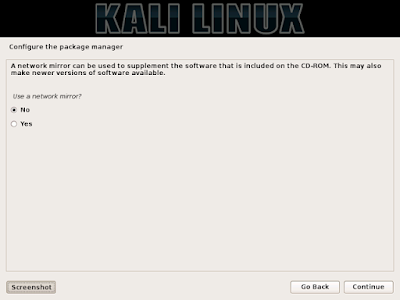
23.Setelah prosses install selesai nanti akan ada pemilihan network mirror, Pilih saja No, jika di pilih yes maka nanti akan mendownload mirror kali linux dan membutuhkan waktu yang lama. jadi untuk mempersingkat waktu
lebih baik pilih No
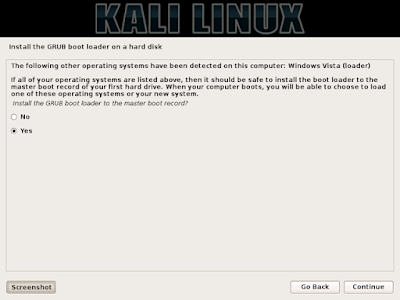
24.Selanjutnya adalah install Grub loader tunggu proses instalasi hingga selesai
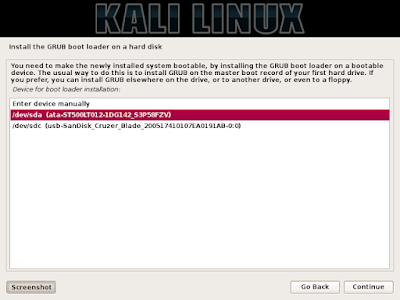
25.Device for boot loader installation: Pilih yang /dev/sda, Pokonya jangan pilih yang sdc, karena itu adalah Flashdisk Kita dan Continue
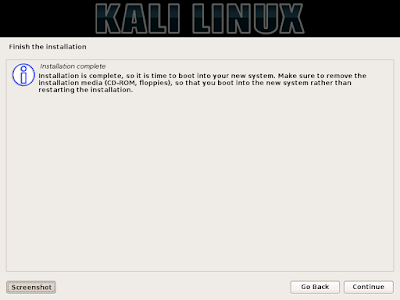
26.Proses Install Selesai dan Continue, Komputer atau Laptop akan Me Reboot otomatis